Tích hợp SMTP của Gmail cho website

Tích hợp SMTP vào Website

Để tích hợp SMTP của Gmail cho Website bạn cần làm theo 3 phần:

  • Phần 1: Bật Bảo mật Xác minh 2 bước trong tài khoản Google của bạn (Gồm bước 1 – 8 bên dưới)
  • Phần 2: Tạo mật khẩu ứng dụng trong tài khoản Google để tích hợp vào Website (Gồm bước 9 – 13 bên dưới)

  • Phần 3: Hoàn tất cài đặt SMTP (Gồm bước 14 – 15 bên dưới)

Phần 1: Bật Bảo mật Xác minh 2 bước trong tài khoản Google
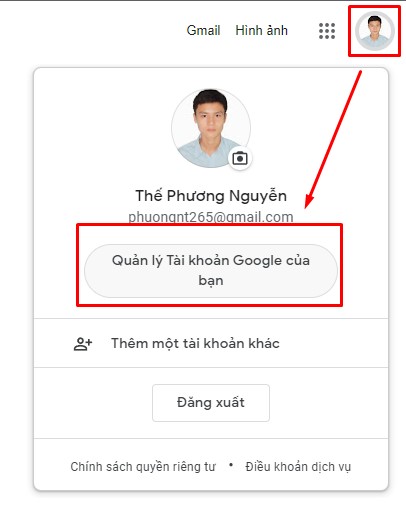
  • Bước 1: Mở 1 tab mới trên trình duyệt, sau đó đăng nhập vào tài khoản Gmail của bạn. Nhấn vào hình Avatar ngay góc phải phía trên cùng, chọn Quản lý tài khoản Google của bạn. Hoặc bạn vào theo link này: https://myaccount.google.com/

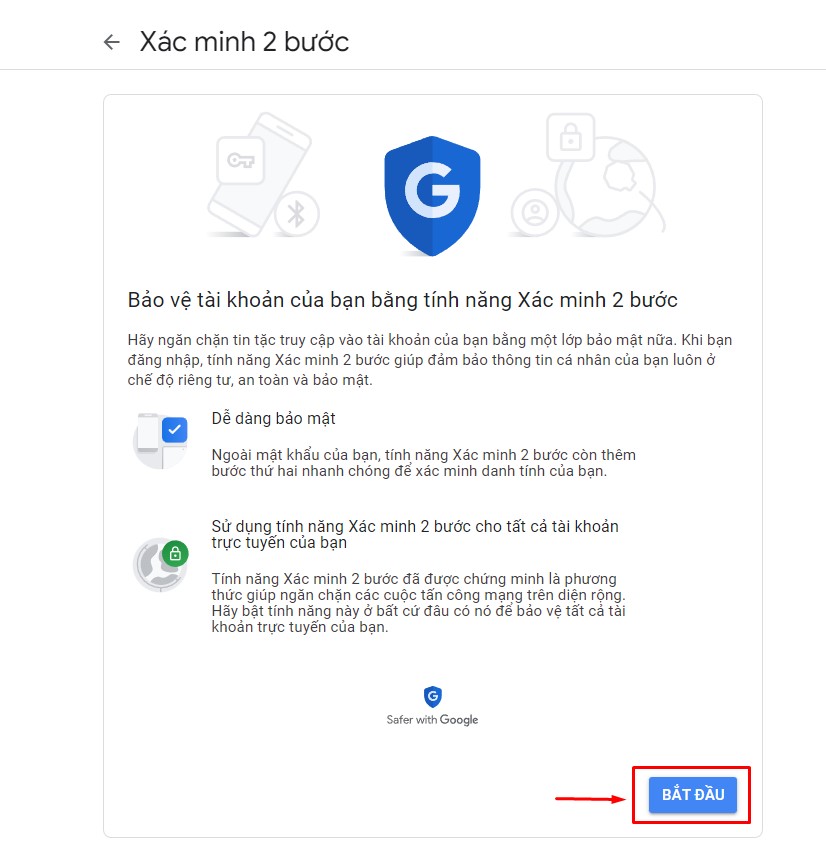
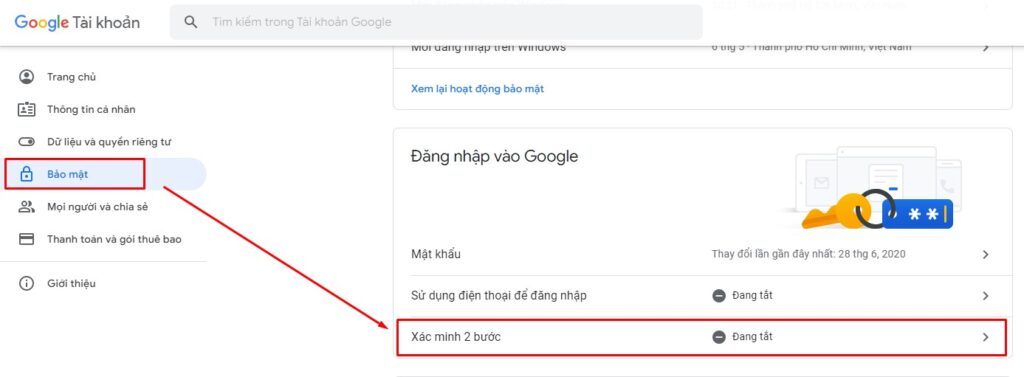
  • Bước 2: Chọn Bảo mật –> Xác minh 2 bước. (nếu bạn đã bật bảo mật 2 lớp, vui lòng chuyển qua Bước 9)

  • Bước 3: Nhấn vào Bắt đầu

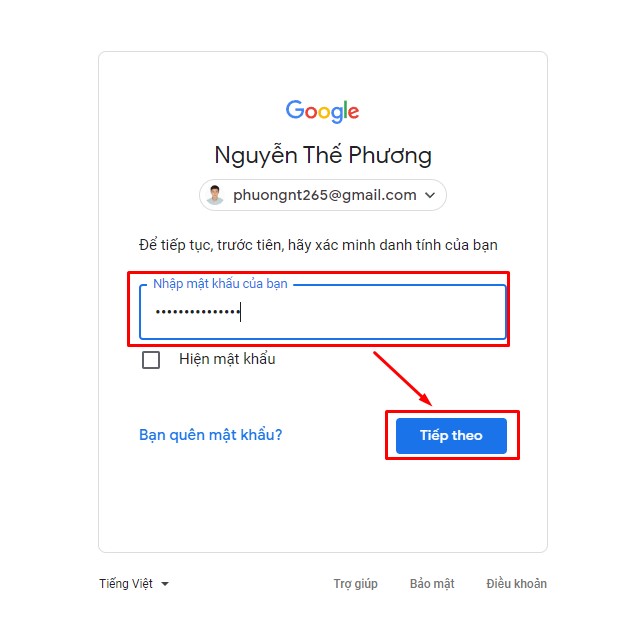
  • Bước 4: Nhập mật khẩu Gmail sau đó nhấn nút Tiếp theo

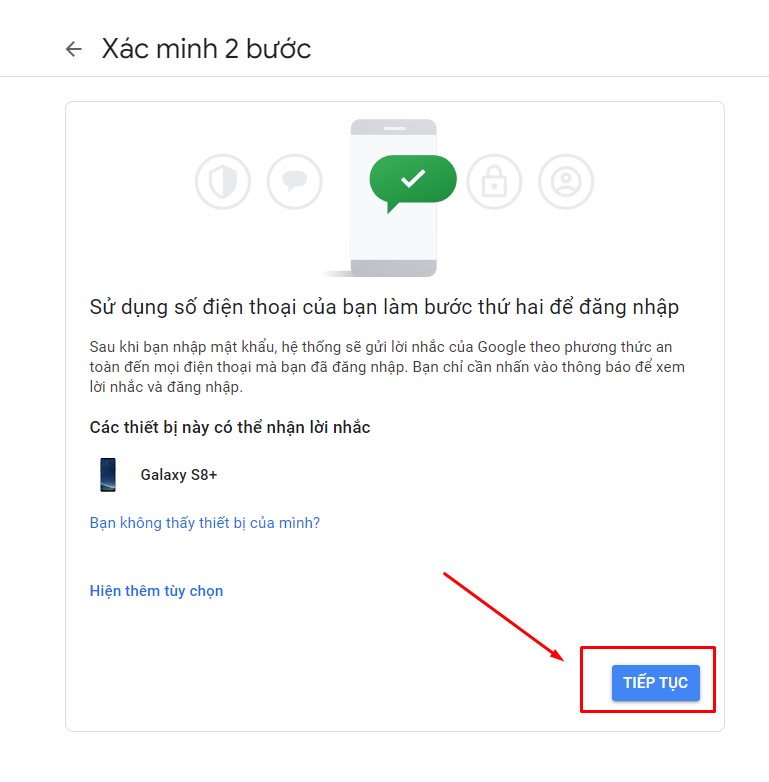
  • Bước 5: Nhấn Tiếp tục

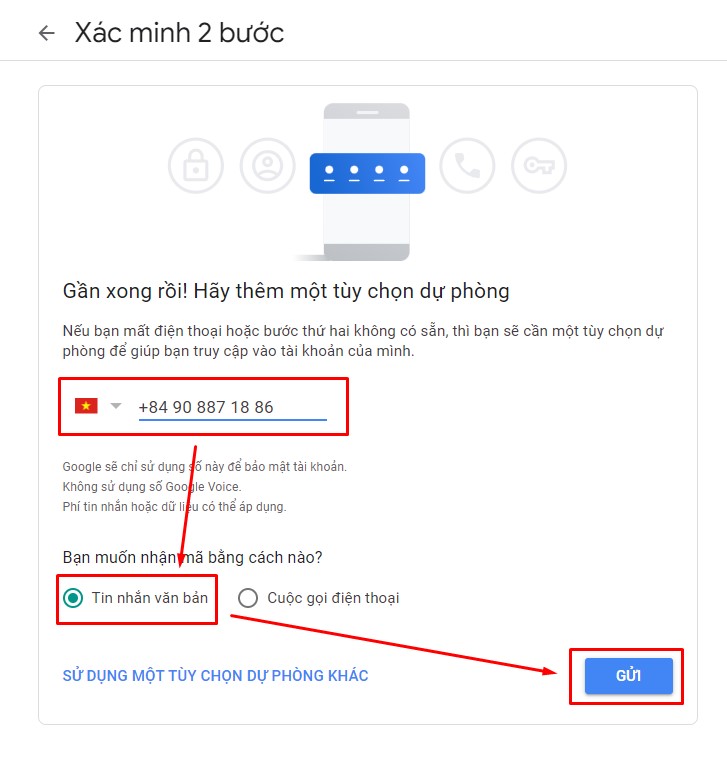
  • Bước 6: Nhập số điện thoại của bạn, sau đó chọn Tin nhắn văn bản và nhấn nút GỬI

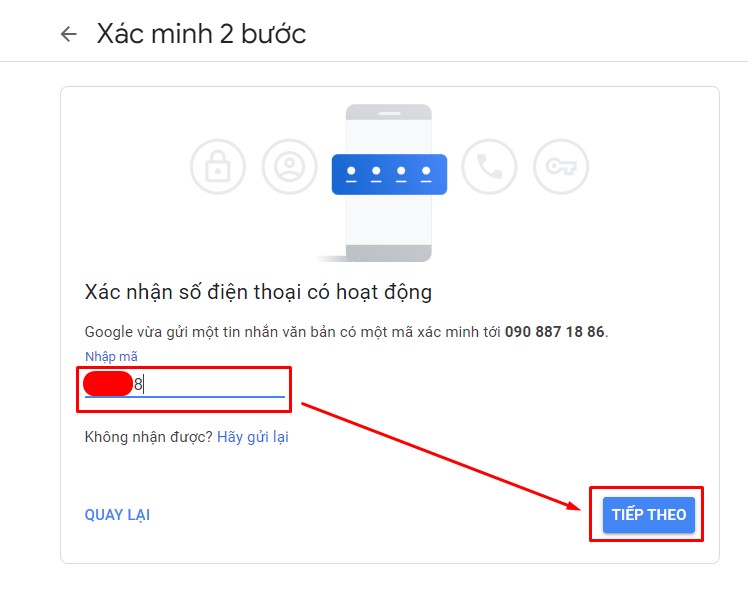
  • Bước 7: Kiểm tra tin nhắn SMS từ Google, mã xác minh gồm 6 ký tự, hãy nhập mã đó vào ô Nhập mã và nhấn nút TIẾP THEO. (Lưu ý: Nếu lâu quá không nhận được tin nhắn SMS, vui lòng nhấn nút Hãy gửi lại hoặc đổi sang số điện thoại khác)

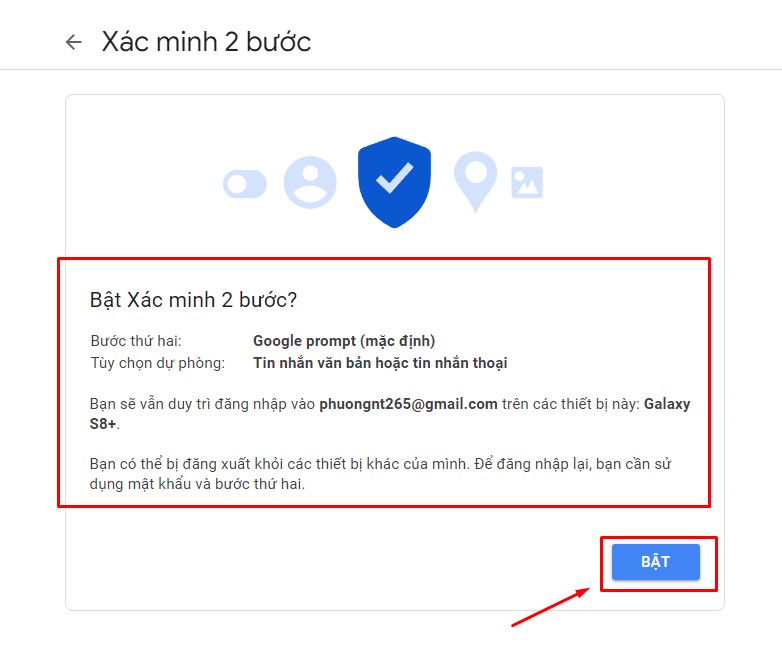
  • Bước 8: nhấn nút Bật

Phần 2: Tạo mật khẩu ứng dụng trong tài khoản Google
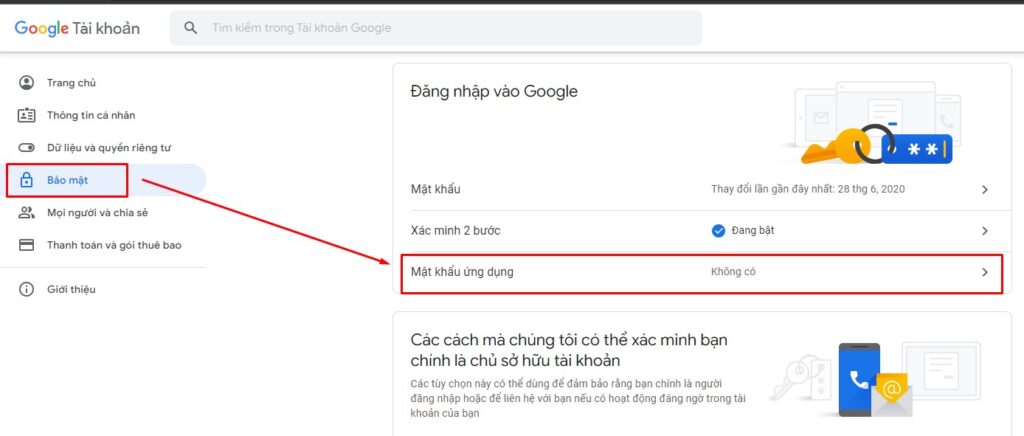
  • Bước 9: Quay lại mục Bảo mật như ở bước 4, và chọn Mật khẩu ứng dụng

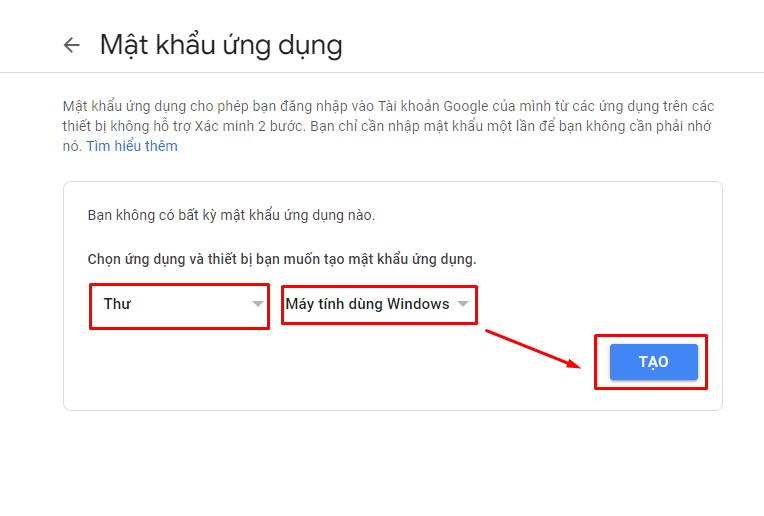
  • Bước 10: Ở đây, mục Lựa chọn ứng dụng chọn là Thư/Mail còn mục Lựa chọn thiết bị thì chọn gì cũng được. Sau đó nhấn nút TẠO

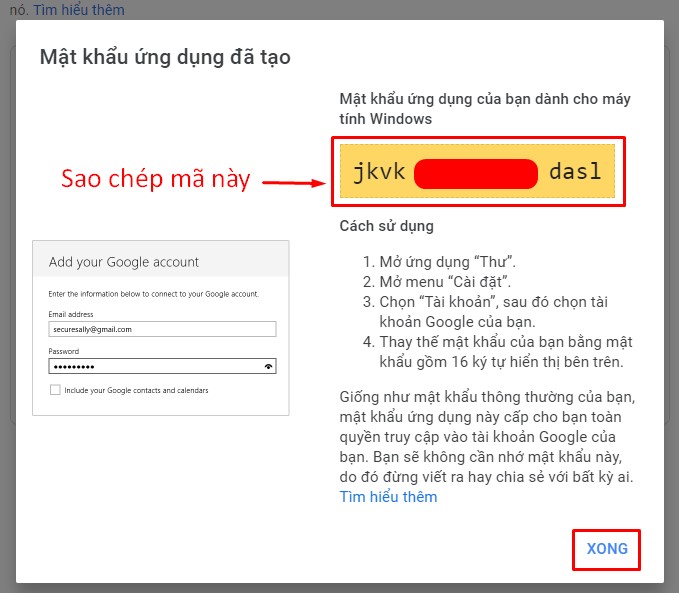
  • Bước 11: Mật khẩu ứng dụng đã được tạo. Bạn vui lòng sao chép mã mật khẩu như hình bên dưới. Sau đó nhấn nút XONG và chuyển sang bước tiếp theo

Phần 3: Hoàn tất cài đặt SMTP

  • Bước 12: Vào trang Quản trị (Admin) của website. Sau đó nhấp vào Cài đặt website –> SMTP như hình bên dưới

Tiếp theo, bạn hoàn thiện như hình bên dưới

Tổng kết

Hy vọng qua bài viết này sẽ giúp các bạn có thể quản trị website của mình tốt hơn

Chúc các bạn thực hiện thành công.

Last updated